
¿Cómo comenzar?
Con ebooking, puede realizar reservas de cupo, de CPA, así como envíos ad hoc de free sale. Hacer una reserva ad hoc de free sale online es muy sencillo y podrá completarla en menos de dos minutos; tanto si envía la mercancía mediante la red de aerolíneas de IAG Cargo, como con nuestros cargueros o camiones.
La reserva online está disponible para los productos Perform, Prioritise, Constant Fresh y Constant Climate Passive.
Para el resto de productos, contacte con IAG Cargo.
Por favor, lea nuestra sección de Preguntas Frecuentes para obtener más información.
Para empezar, haga clic en ‘Cuenta' en la esquina superior derecha.
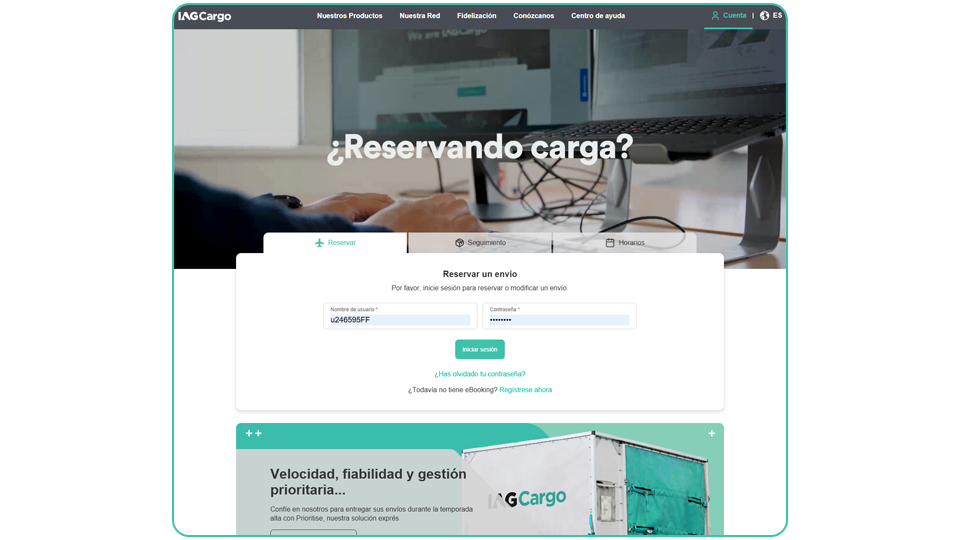
Una vez que esté en la pantalla de ‘Inicio de sesión', ingrese su 'Nombre de usuario' y 'Contraseña'.
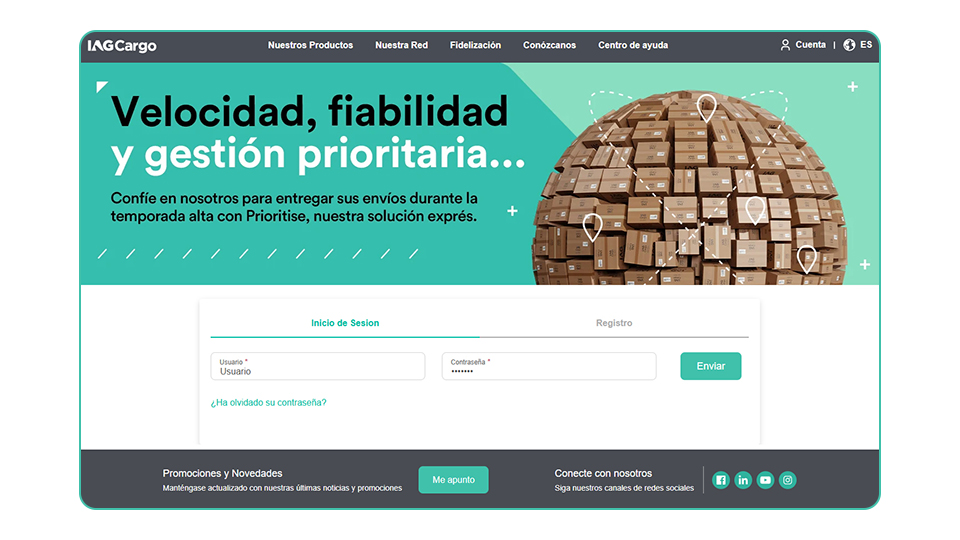
Si no tiene detalles de inicio de sesión, deberá registrarse para obtener una cuenta.
Para crear una cuenta, haga clic en ‘Registro' y complete un breve formulario.
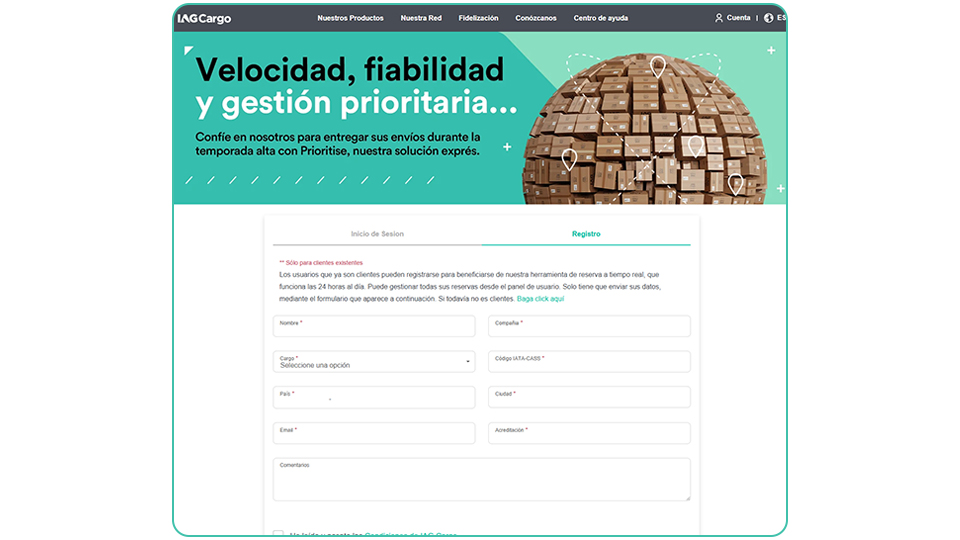
Una vez enviado, recibirá los detalles de su inicio de sesión con nuestro servicio automatizado en un plazo máximo de 48 horas.
Si no recibe un correo electrónico, por favor, verifique la carpeta de 'correo no deseado', ya que su nombre de usuario y contraseña podrían haber llegado allí por error. Solo puede registrarse para e-booking si ya es cliente de IAG Cargo.
Si tiene alguna pregunta sobre su inicio de sesión en IAGCargo.com, por favor, contacte con helpcargo@iagcargo.com.
Su cuenta
Una vez que haya iniciado sesión, encontrará cuatro opciones para Realizar una reserva, Gestionar reservas, Soporte de envíos y Gestionar cuenta, que estará disponibles a finales de este año.
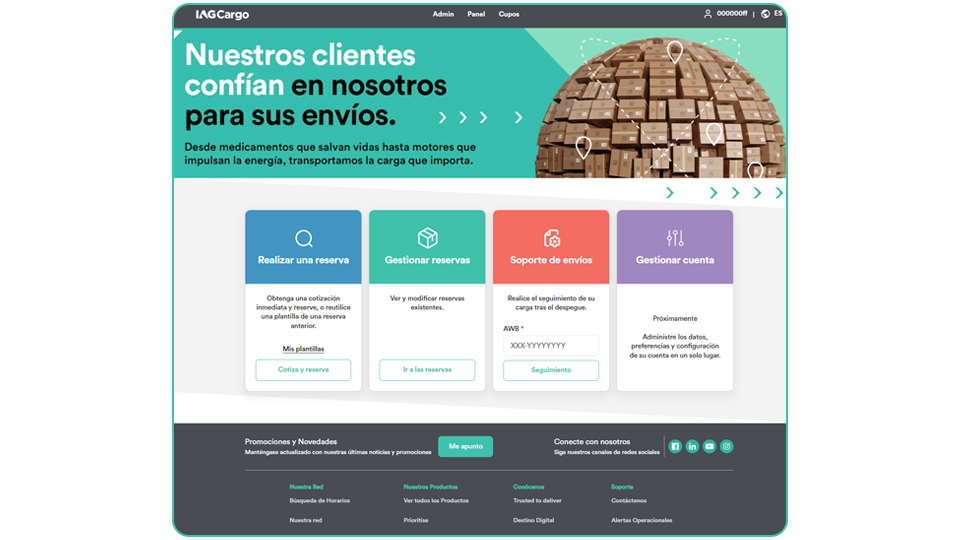
Panel de reservas
Consulte todas sus reservas antes del despegue.
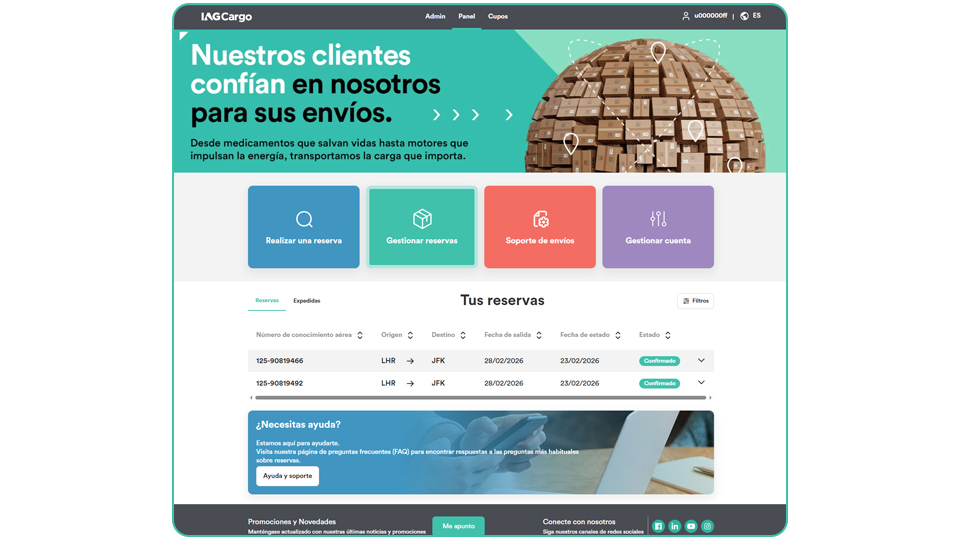
El panel está totalmente integrado con nuestro sistema en tiempo real, lo que le ofrece visibilidad completa de todas las reservas asociadas a su cuenta, independientemente del canal en el que se hayan creado o de quién las haya realizado.
Esto le permite ver y gestionar sus reservas en un único lugar, incluidas aquellas realizadas offline o a través de canales externos.
Use los filtros para encontrar y gestionar sus reservas antes de la salida.
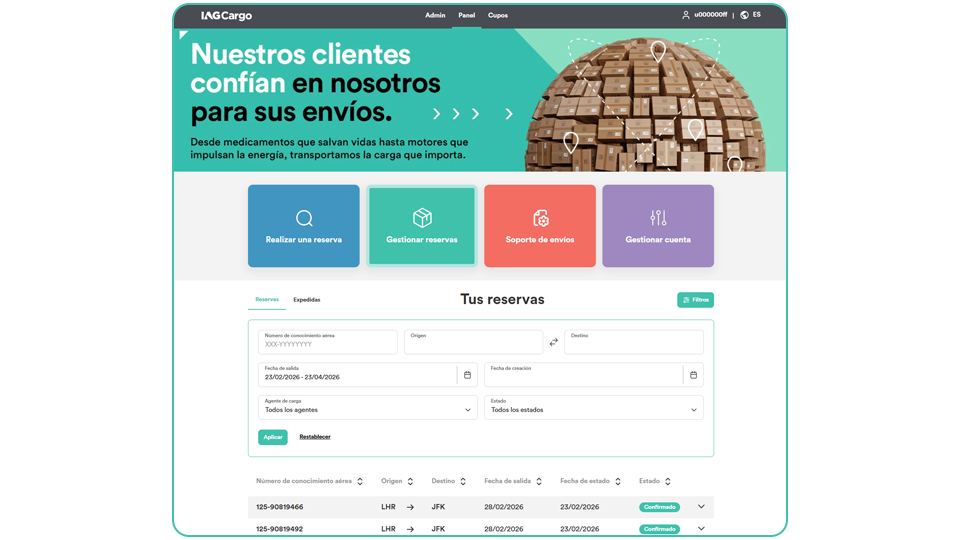
Número de conocimiento aéreo – Busca una reserva específica.
Origen / Destino – Seleccionr los lugares de salida y llegada desde las opciones del menú desplegable. No se permite escribir texto libre, así que asegúrese de hacer clic en una de las opciones disponibles.
Fecha de salida – Elija un rango de fechas de salida.
Fecha de creación – Encuentre reservas por fecha de creación.
Agentes de carga – Filtre por agente de carga.
Estado – Consulte las reservas según su estado actual.
Haga clic en Aplicar para activar los filtros o en Restablecer para borrarlos.
Realizar una reserva
Comience haciendo clic en ‘Cotizar y reserva’ en la sección de Realizar una reserva.
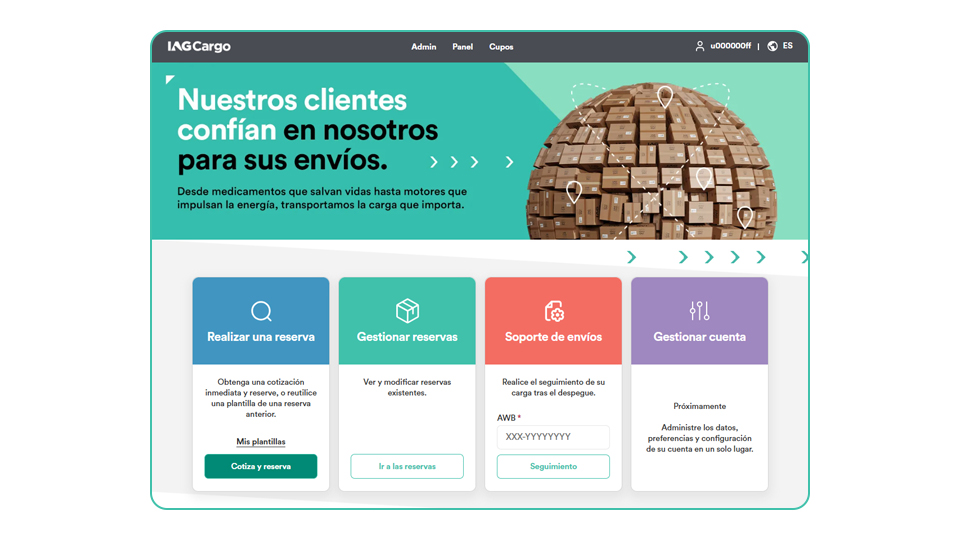
A continuación, será redirigido a nuestra plataforma de reservas electrónicas.
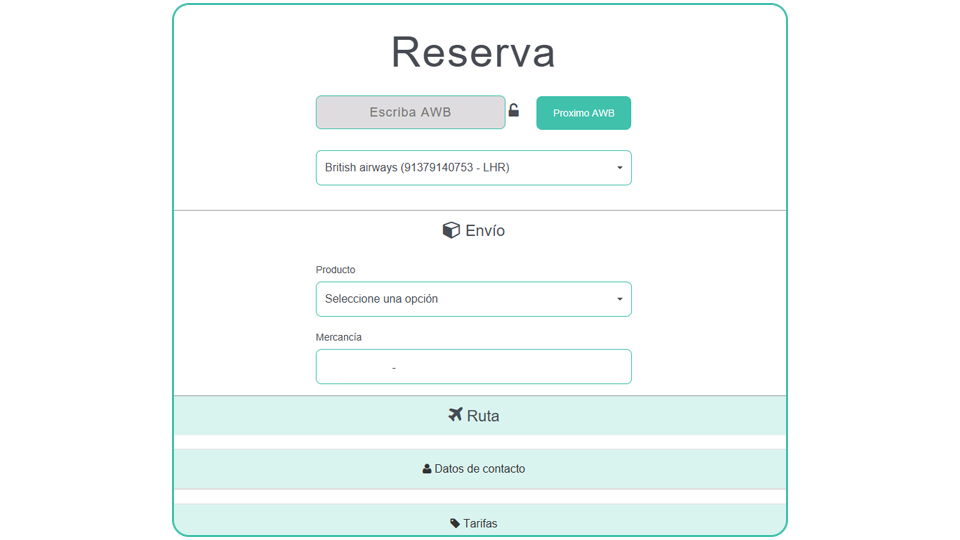
Para empezar, puede: Ingresar una AWB con el formato '125-0000000' o '075-0000000' O Seleccionar la opción 'Próximo AWB', que usará uno de sus AWB disponibles.
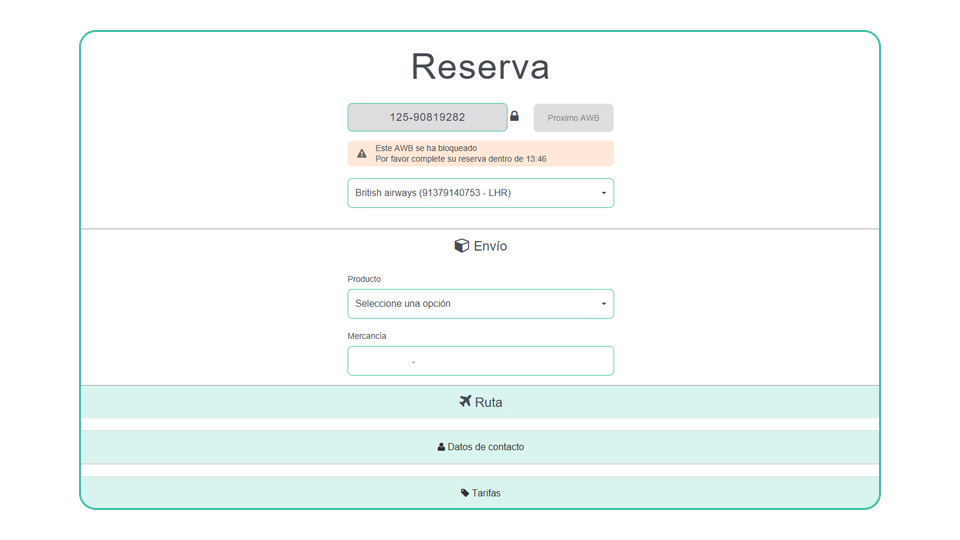
Una vez utilizado un AWB, el icono del candado se bloqueará y tendrá 15 minutos para completar la reserva.
Disponemos de un temporizador que le indicará el tiempo restante para completar la reserva.
Tenga en cuenta que, si se agota el temporizador de 15 minutos, deberá reiniciar el proceso de reserva y es posible que el AWB no esté disponible de inmediato.
Selección de productos y mercancía
Seleccione el producto deseado a través del menú desplegable.
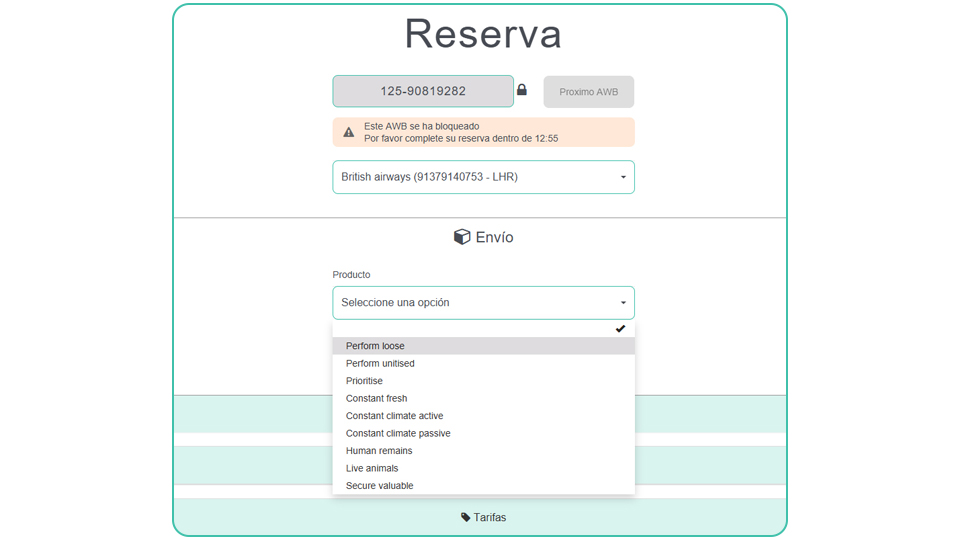
Haga clic en 'Mercancía' y seleccione el código que mejor describa sus artículos.
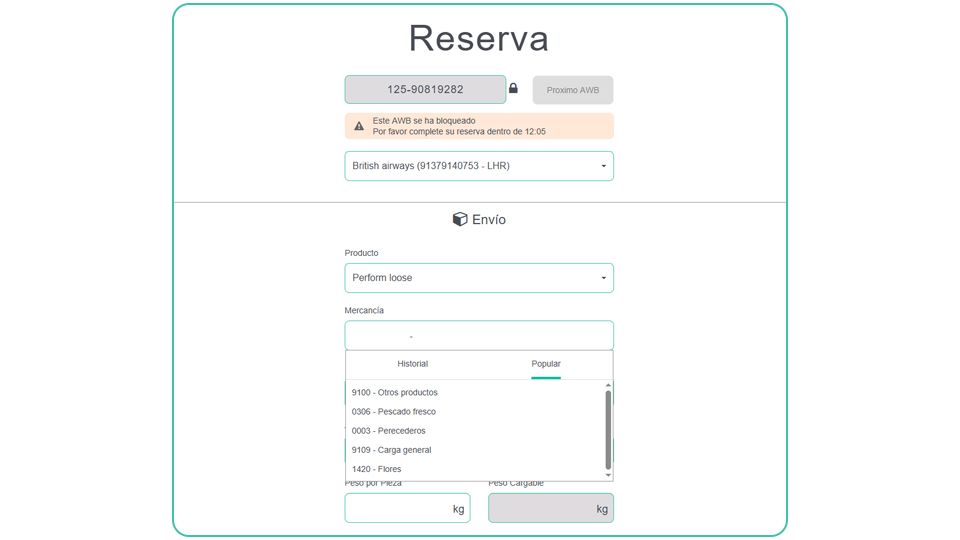
Añada los detalles de sus artículos.
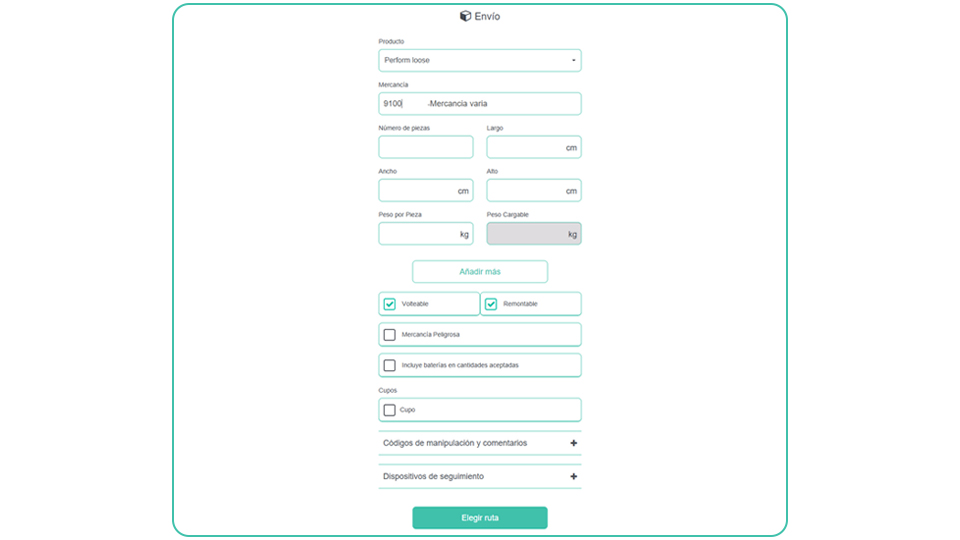
Es importante tener en cuenta que, para carga suelta, deberá indicar el peso por bulto. Si dispone de varios bultos con dimensiones o pesos diferentes, deberá introducir cada uno por separado, haciendo clic en “añadir más”. Para carga en unidades cerradas (ULD), seleccione el tipo de unidad correspondiente. En el caso de una plancha estándar, elija "PMC Lower Deck".
Información adicional
Seleccione las opciones que mejor describan sus artículos.
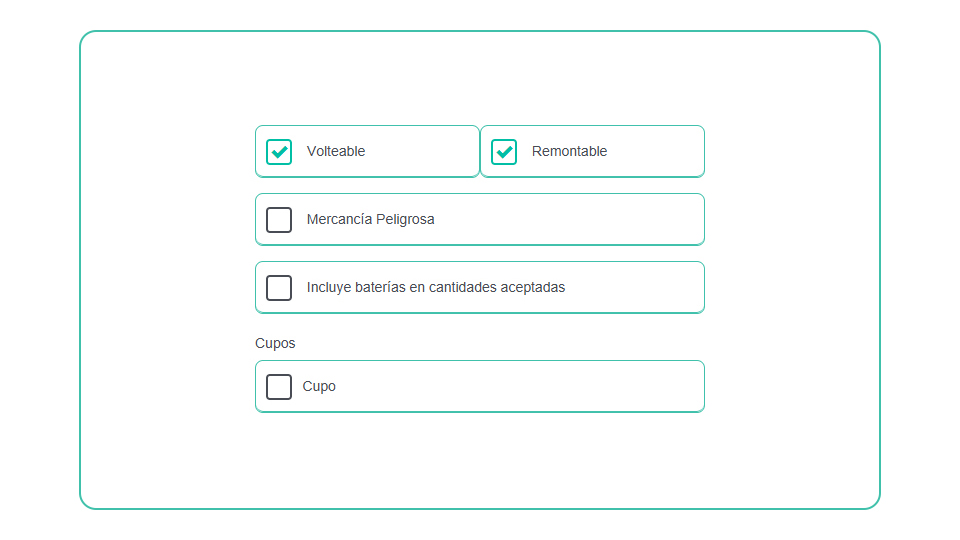
Seleccione entre “Volteable", “Remontable" o “Mercancía Peligrosa".
Si su carga no es apilable, asegúrese de declararlo en el momento de la reserva desmarcando la casilla “Remontable". Para obtener más información, consulte nuestra página de Non-Stackable (NST) page.
Si dispone de una asignación de capacidad, marque la opción “Cupo”. Si su asignación corresponde a un BSA, marque también “Reserva BSA”.
Mercancías peligrosas
Al seleccionar Mercancías peligrosas, se le solicitará más información para completar su reserva.
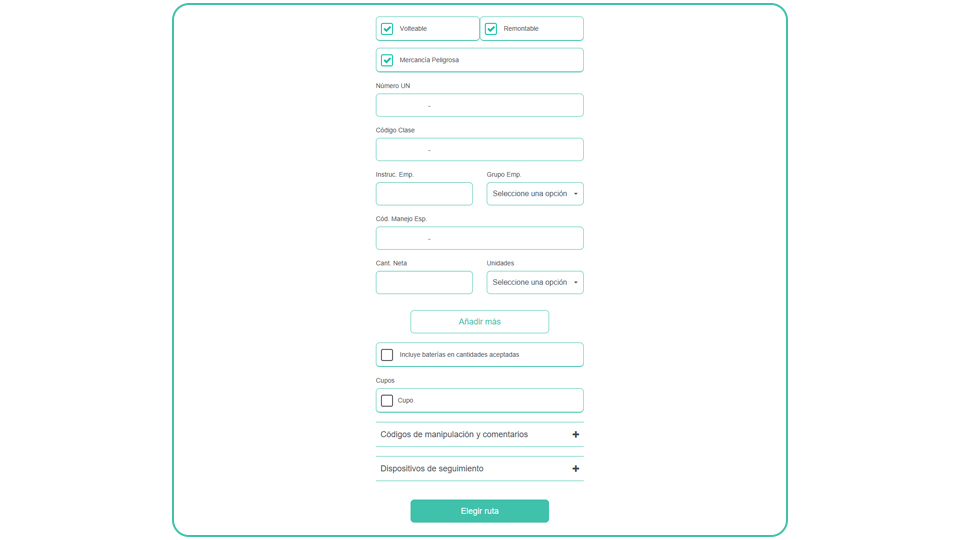
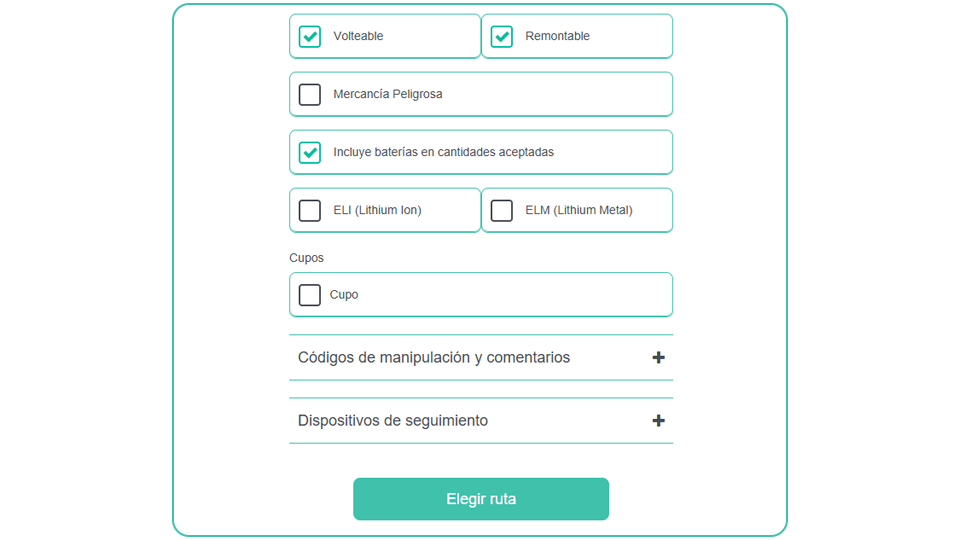
Incluya pilas
Si su envío incluye baterías, asegúrese de seleccionar el tipo ELI o ELM.
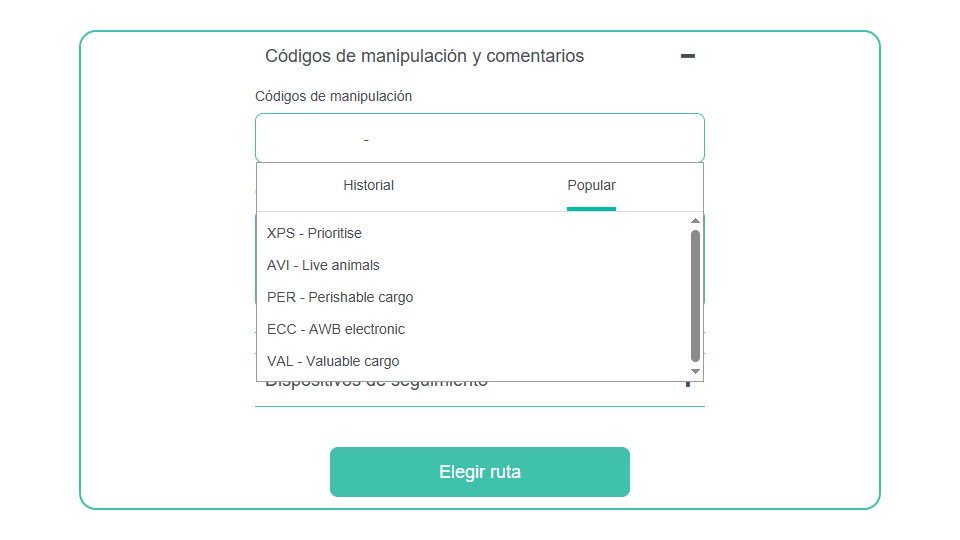
Manejo de códigos
Los códigos de manejo especial se pueden seleccionar haciendo clic en el icono '+' y buscando la mercancía, o el código directamente.
Dispositivos de seguimiento
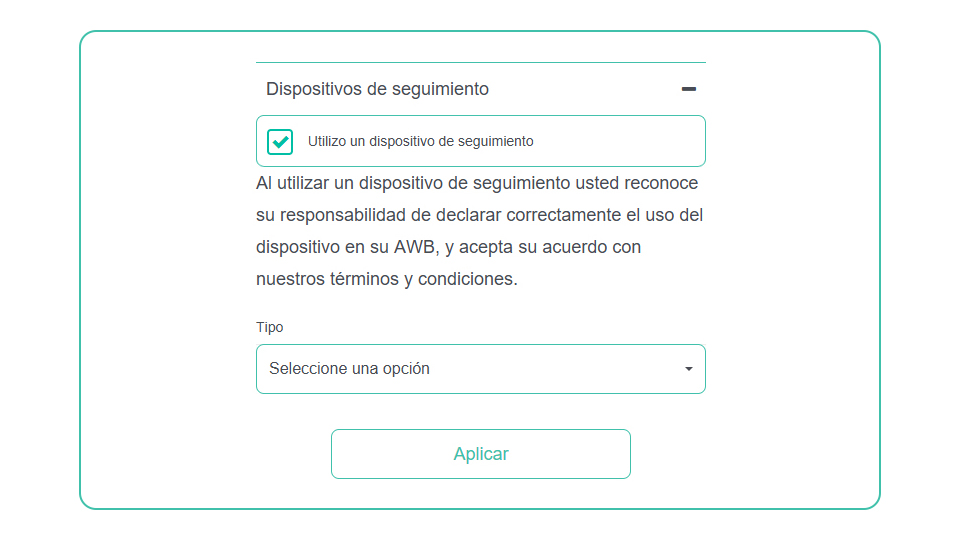
Si sus artículos contienen un dispositivo de seguimiento,
Haga clic en el icono '+'.
Marque la casilla para seleccionar 'Utilizo un dispositivo de seguimiento'.
Seleccione el 'Tipo' en las opciones desplegables.
Una vez seleccionado, haga clic en 'Aplicar'.
Vea nuestros y nuestra guía para usar su propio dispositivo.
Una vez que haya rellenado todos los datos, haga clic en 'Elegir ruta'.
Información de ruta
Dentro de la sección de 'Búsqueda', podrá añadir la información de la ruta.
1. Haga clic y seleccione la fecha deseada.
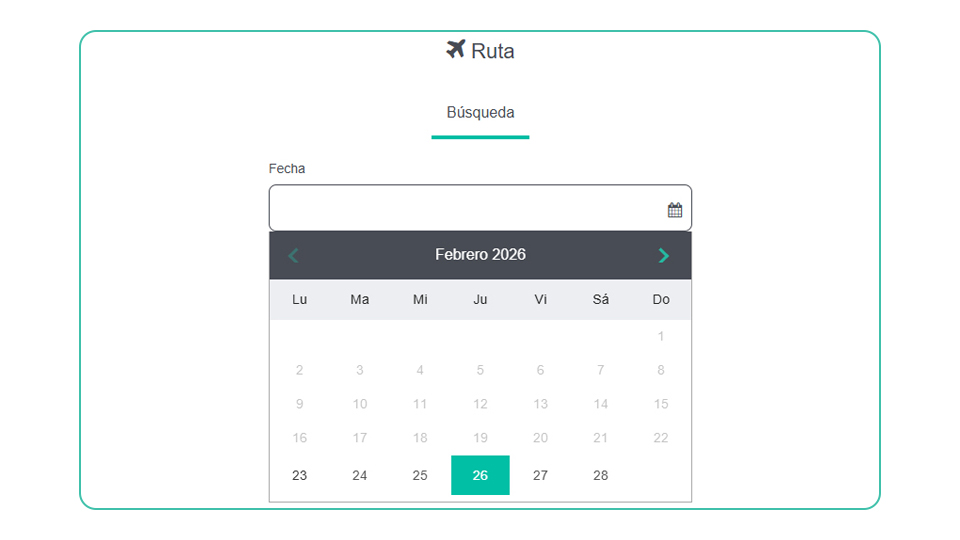
2. Complete el origen y el destino.

3. Revise los detalles y haga clic en "Consultar".

4. Si necesita información sobre nuestras rutas actuales, seleccione "Ver nuestra red". Esto le redirigirá a nuestra página de Red donde podrá ver la última información sobre nuestras rutas y operaciones.
Estandard y Flex
Al reservar un envío, puede elegir entre dos opciones: Standard y Flex, según sus necesidades.
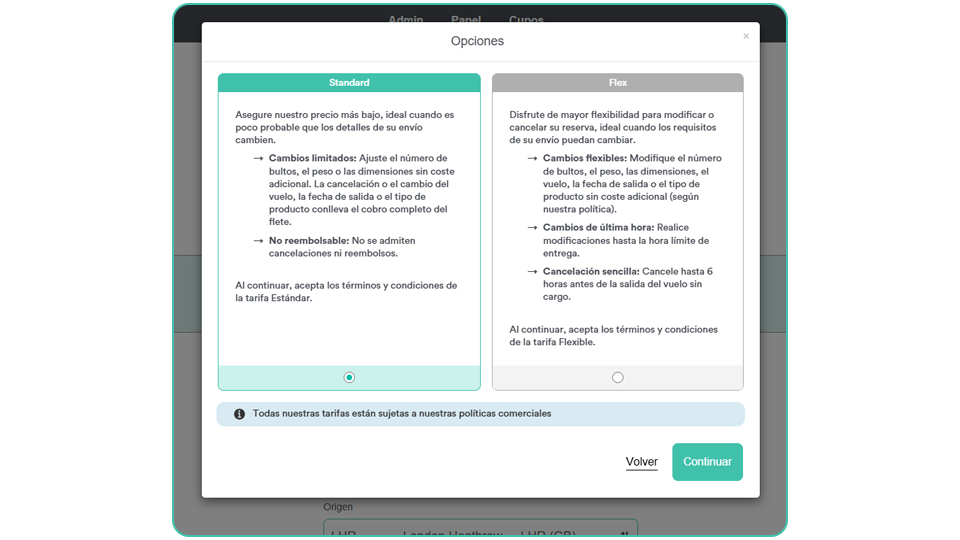
Reserva Standard - Ideal para envíos confirmados: Ofrece la tarifa más baja disponible. - Cambios permitidos: Puede ajustar el número de bultos, el peso o las dimensiones solo si el vuelo, la fecha y el tipo de producto permanecen igual. Pueden aplicarse cargos, y las tarifas pueden variar. - Cambios en vuelo, fecha o tipo de producto: Se aplicará una penalización equivalente a la tarifa completa. - Cancelaciones: No permitidas; no reembolsable.
Reserva Flex - Ideal para planes de envío flexibles: Permite cambios o cancelaciones según nuestra política comercial. - Cambios y cancelaciones: Se pueden realizar, según nuestra política de reservas. Tenga en cuenta que las tarifas pueden variar. Consejo: Use Standard para envíos garantizados y económicos, y Flex cuando su horario pueda cambiar.
Detalles de ruta del vuelo
Aquí encontrará los resultados de su búsqueda y las mejores rutas disponibles.
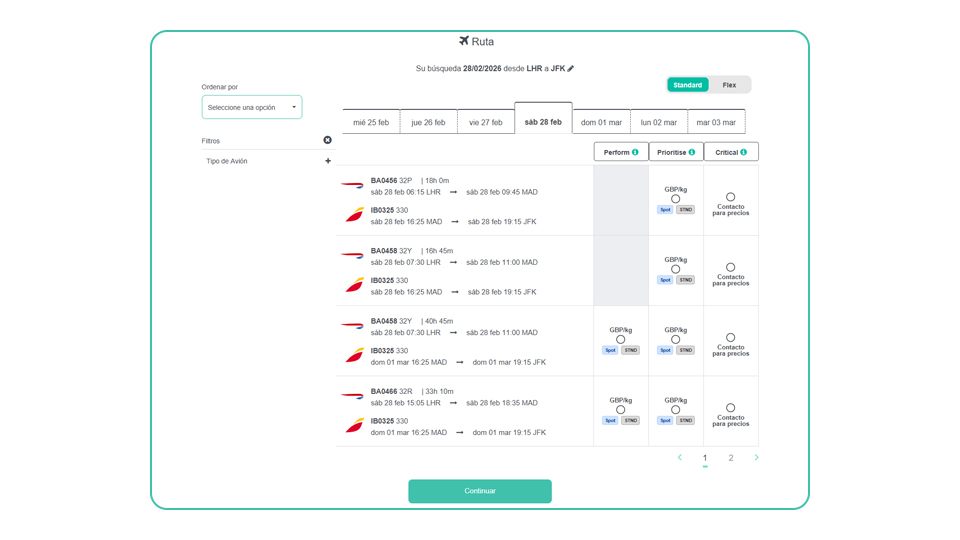
Tiene la opción de cambiar y ver las tarifas 'Flex'.
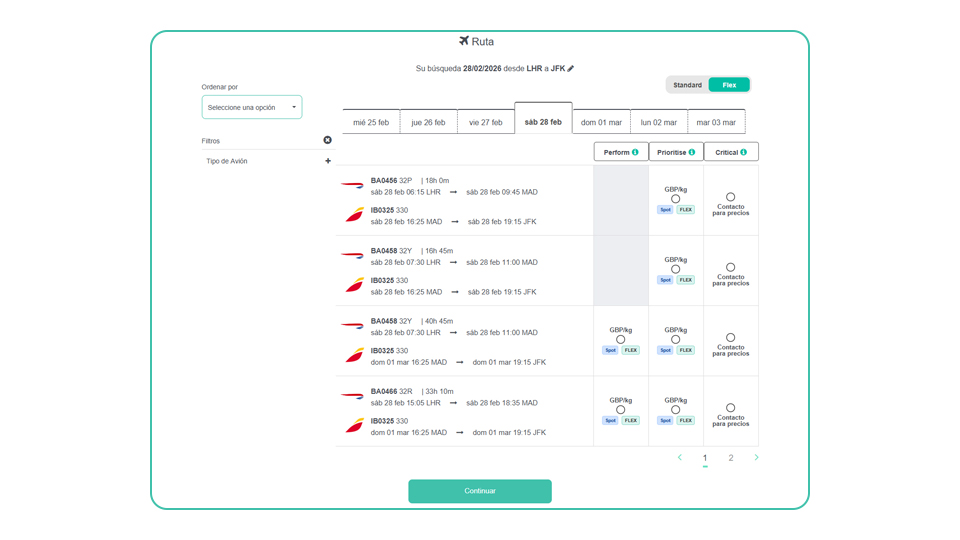
Puede ordenar por fecha y hora de llegada o salida, número de tránsitos, tiempo total de trayecto y tarifa más económica.

También puede filtrar los resultados por tipo de avión.
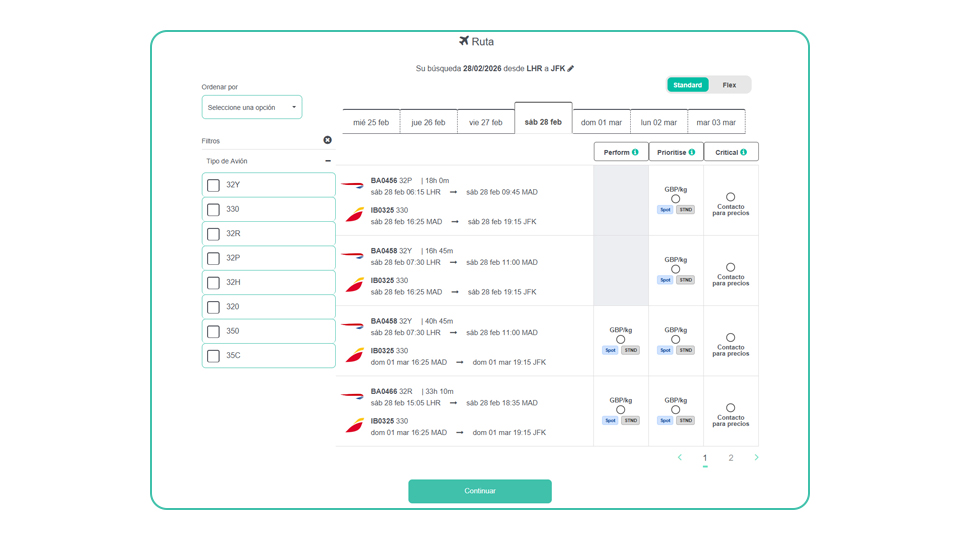
Consejo: Haga clic en el icono del lápiz si necesita ajustar los detalles de la búsqueda.
Seleccione la opción de ruta que prefiera y haga clic en 'Continuar'.
Perform, Prioritise y Critical
Aquí puede ver las diferentes opciones de tarifas que tenemos disponibles online.
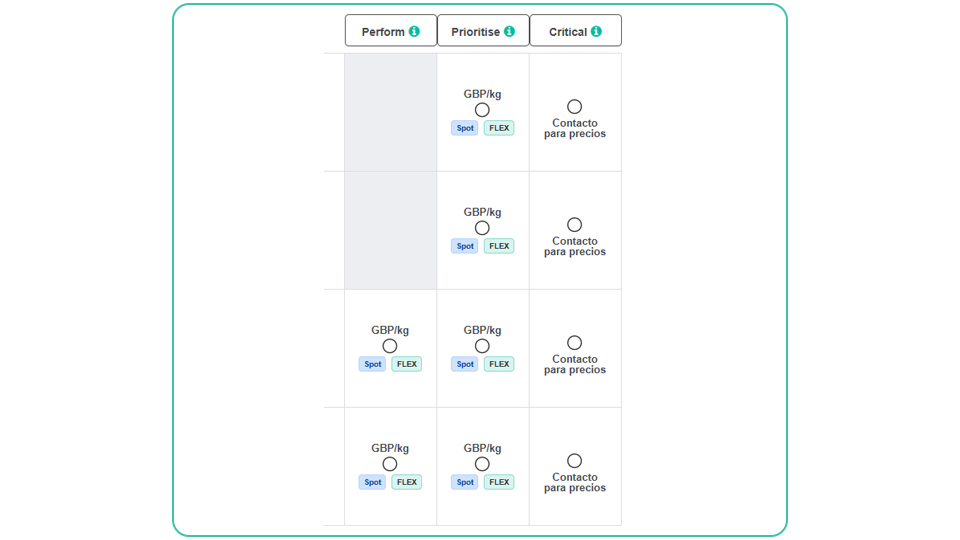
Perform - Producto de carga general que ofrece una solución sencilla para una amplia gama de envíos, tanto carga suelta como para envíos consolidados en ULDs. El producto se beneficia de nuestra amplia red global, que incluye nuestros hubs clave en España y Reino Unido.
Prioritise - Es nuestro servicio más rápido, que garantiza el transporte seguro de carga suelta y consolidada. Los envíos cuentan con algunos de los tiempos de aceptación y entrega más competitivos del sector aéreo.
Critical - Servicio para envíos que deben volar sí o sí, y no pueden descargarse. Capacidad garantizada, sin restricciones de tamaño o peso. El servicio incluye la monitorización del envío con actualizaciones para el cliente.
Si Perform no está disponible, se le ofrecerá la opción de subir de categoría a Prioritise según la capacidad disponible.
Los clientes podrán reservar una variedad de tarifas, según el acceso y contratos existentes (por ejemplo, PREF, CPA, BSA, MAR).
Consejo: Para obtener más información sobre los diferentes productos, haga clic en la 'i' verde situada en la parte superior de la columna.
Tarifas Spot
Si se trata de una tarifa 'SPOT', se mostrará en azul justo debajo del precio.
¿Qué es una tarifa SPOT?
Una tarifa SPOT es un precio inmediato basado en el valor actual del mercado
¿Por qué no veo una tarifa SPOT?
Si no ve una tarifa SPOT, la ruta y producto que ha seleccionado no disponen de esta opción de precio.
Si necesita más ayuda o información, por favor, contacte con tu representante de ventas o a través de ebookingsupport@iagcargo.com.
¿Cuánto tiempo estará disponible mi tarifa SPOT?
Su tarifa SPOT permanecerá activa por un corto periodo de tiempo y se confirmará una vez reservada. Tenga en cuenta que si cancela y vuelve a reservar o modificar su reserva, la tarifa estará sujeta a cambios según la disponibilidad de la ruta.
Datos de contacto
Añada sus datos de contacto para que podamos comunicarnos con usted en caso de cambios en su reserva.
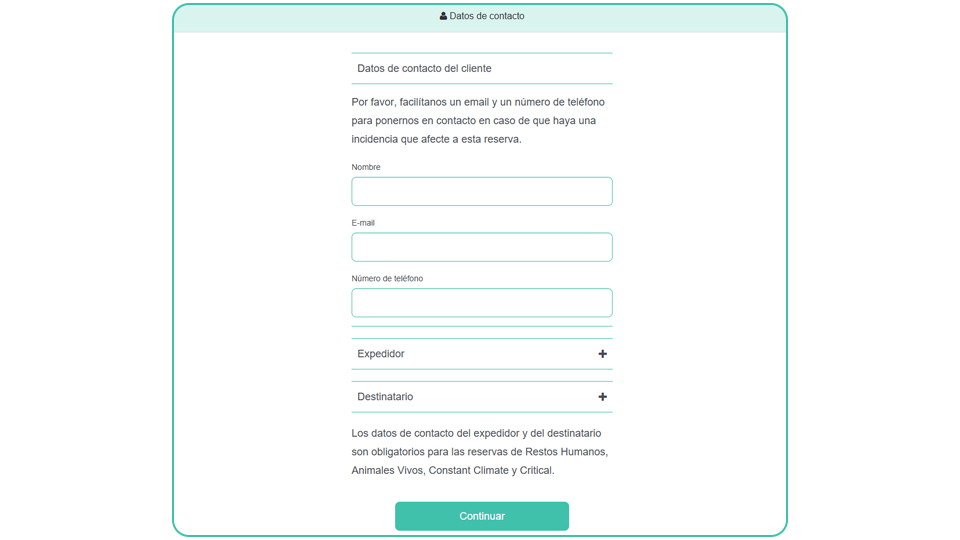
Las reservas realizadas para animales vivos, restos humanos, clima constante y mercancías críticas requieren los datos de contacto obligatorios del remitente y del destinatario en el momento de la reserva.
Una vez que haya completado los detalles de contacto, haga clic en ‘Continuar’.
Tarifas y envío
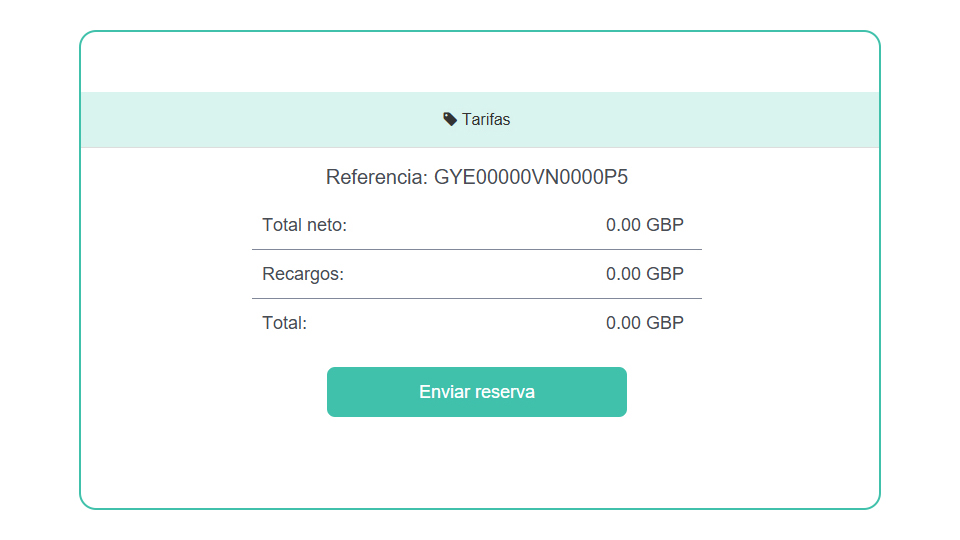
Revise los detalles de su tarifa y haga clic en 'Enviar reserva'.
Su reserva se ha realizado con éxito y aparecerá un resumen en tu panel de control, momento en el que recibirá una confirmación a la dirección de correo electrónico vinculada a su cuenta de eBooking.
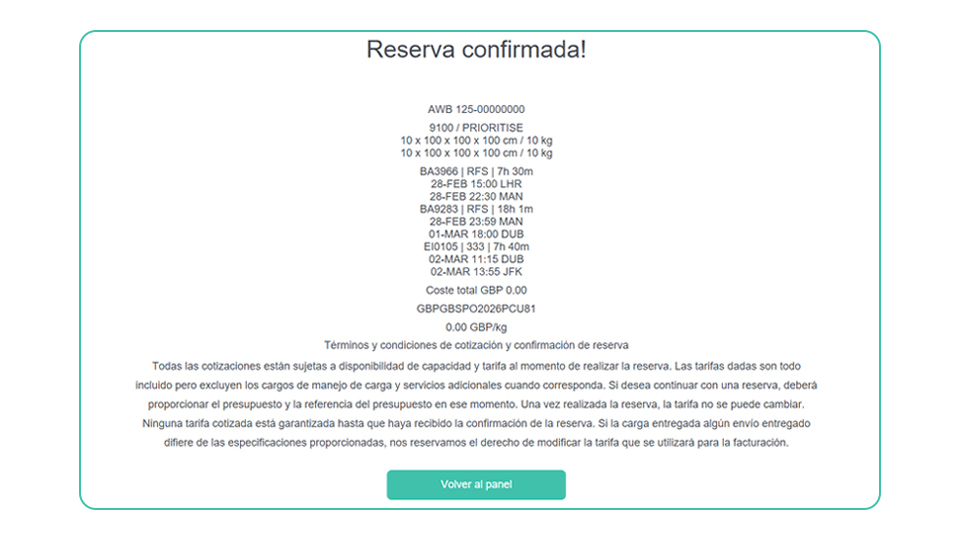
Gestión de reservas
Detalles de la reserva
Es fácil cambiar o cancelar una reserva en línea desde el panel de control.
Seleccione el AWB que desea modificar en el panel y haga clic en una reserva para ampliarla y ver más opciones.
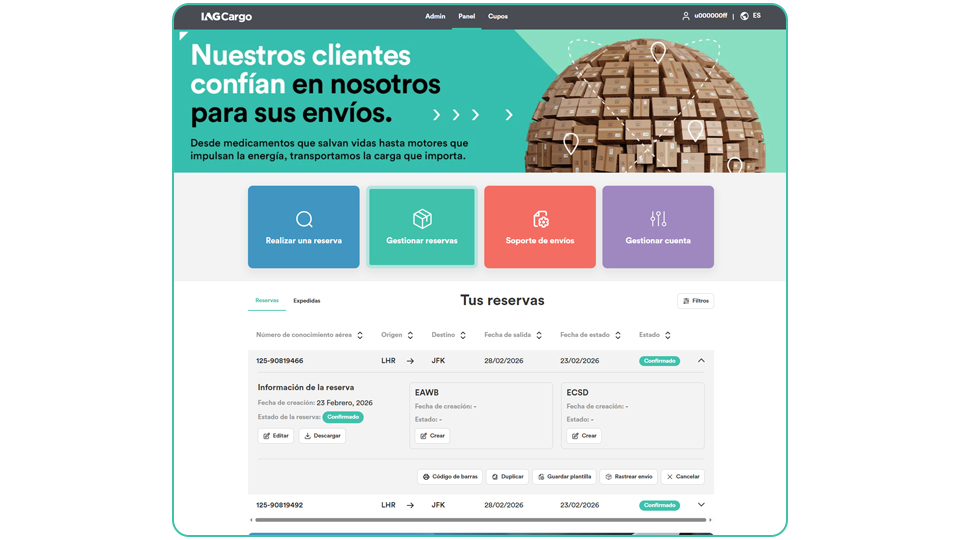
Para cambiar una reserva, haga clic en 'Editar'. Esto recuperará los detalles de la reserva y le llevará de vuelta a la plataforma de reservas electrónicas, donde podrá acceder a la sección que desea editar e introducir los nuevos datos.
Cancelar reserva
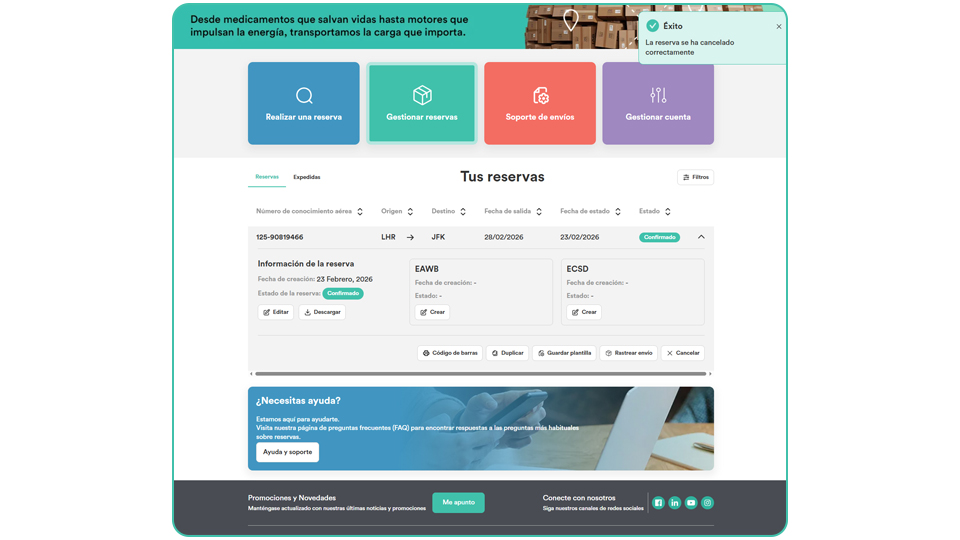
Para cancelar una reserva, haga clic en el botón 'Cancelar' dentro de la reserva. Aparecerá un mensaje que explica qué ocurrirá si cancela, según el tipo de reserva. Si desea continuar, haga clic en 'Cancelar reserva' y se eliminará de su panel.
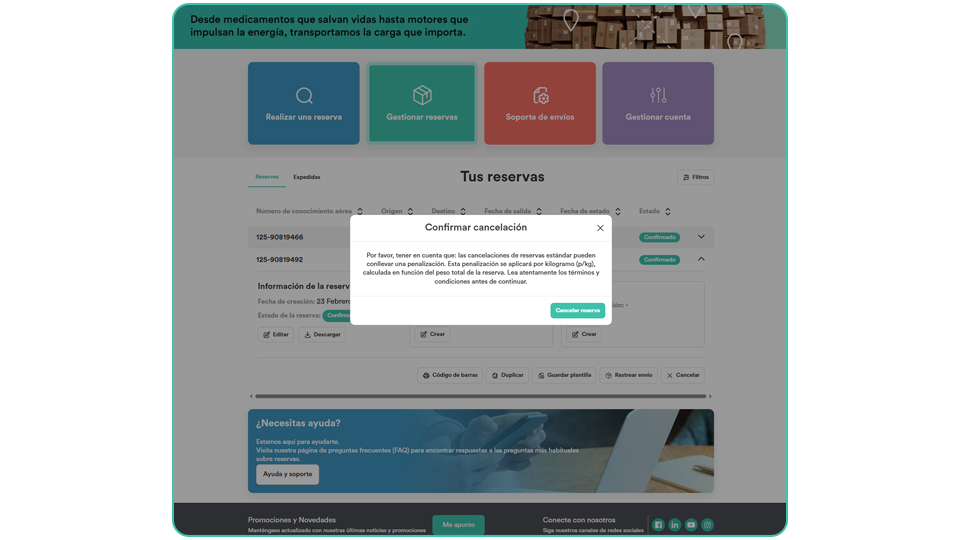
Confirmación de cancelación de la reserva
Para confirmar la cancelación de su reserva, aparecerá un mensaje informándole que la reserva se ha cancelado exitosamente.
Mis plantillas
Creación de tu plantilla
Las reservas repetidas son aún más fáciles, con plantillas personalizadas que le permiten reservar envíos de forma masiva para un período prolongado. Esta función se diseñó para asignaciones, pero también se puede utilizar con cualquier tipo de reserva.
Comience utilizando una reserva existente desde su panel de control o, si desea crear una nueva, haga clic en 'Cotiza y reserva'.
Para crear una plantilla, haz clic en la reserva en tu panel de control y selecciona 'Guardar plantilla'. Aparecerá un campo para que puedas asignar a la nueva plantilla un nombre adecuado que te resulte claro.
El sistema almacenará todos los detalles importantes, como el tipo de unidad, el peso unitario, la mercancía y el producto.
Usar 'Mis plantillas'
Se puede acceder a las plantillas haciendo clic en el enlace 'Mis plantillas' dentro de la sección Realizar una reserva.
Dentro de la sección 'Mis plantillas', podrá ver todas sus plantillas guardadas.
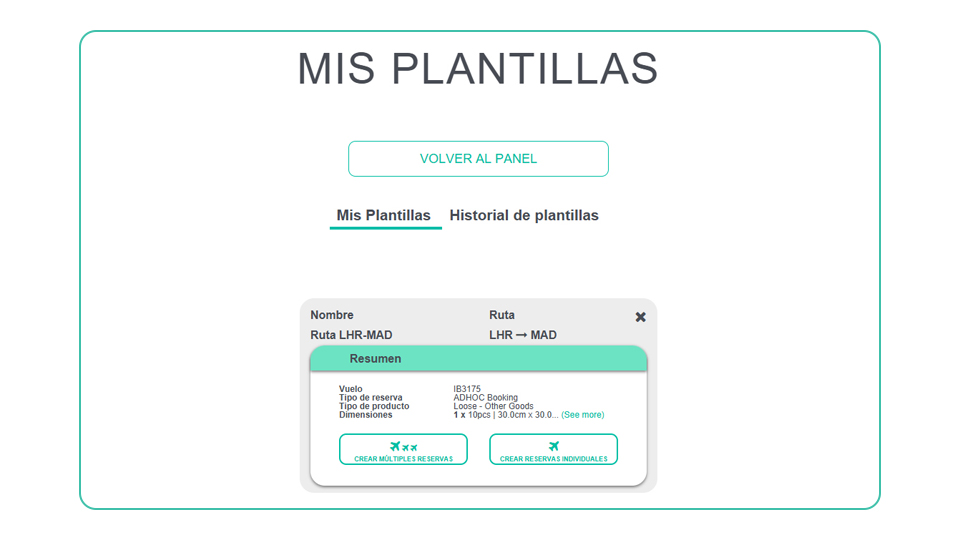
Puede optar por reservar múltiples envíos utilizando la misma plantilla.
Crear múltiples reservas
Selecciona 'Crear múltiples reservas' en la plantilla que hayas elegido.
Esto le pedirá que ingrese algunas fechas y días de la semana.
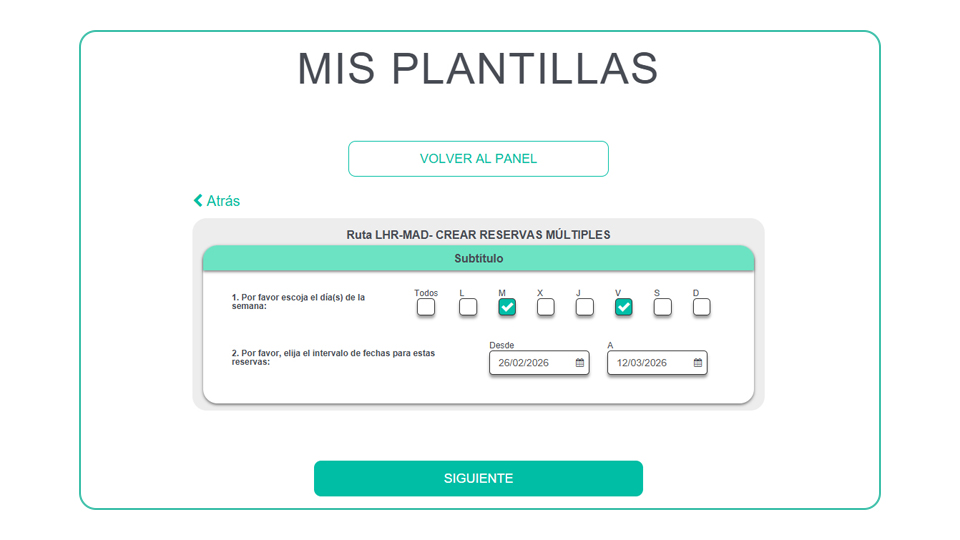
Este será el periodo en el que desea reservar las asignaciones de capacidad y los días de la semana en que se deben reservar.
El periodo de reserva suele ser dentro de un mes, pero se puede configurar para la duración que necesite.
Una vez que haya seleccionado las fechas, se abrirá una nueva pantalla que le permitirá ingresar los AWBs. Consulte la columna de fechas para comprobar que coincidan con los AWBs correctos.
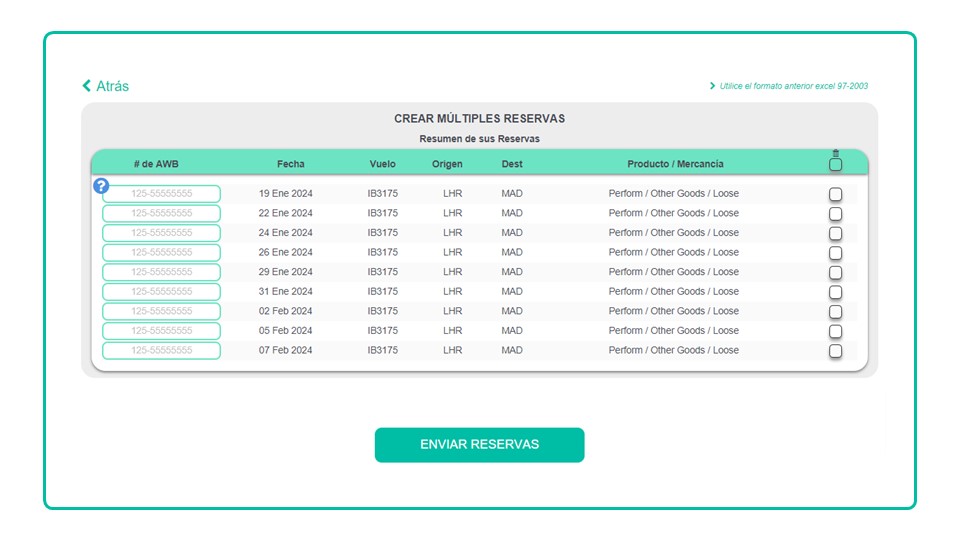
Para ahorrar tiempo, puede copiar y pegar los AWBs en esta sección. Cuando haya completado los AWBs, haga clic en 'Enviar reservas’.
Es importante usar nuevos AWBs en una plantilla, ya que reutilizar AWBs de una reserva cancelada anteriormente puede causar un error en la reserva de la plantilla.
Reservas que salen en 12 días
Para reservas que salen en los próximos 12 días, sus reservas de asignación aparecerán en su panel de reservas como programadas durante la primera hora después de enviarlas, después de lo cual aparecerán como confirmadas. Cualquier reserva que deba salir después de este periodo aparecerá como programada hasta 12 días antes de la salida.
Si acaba de hacer su plantilla para un vuelo que sale en los próximos 12 días y su reserva aún no se ha confirmado, puede tomar hasta 90 minutos procesarse automáticamente.
Información adicional
Si necesita más información, visite nuestra sección de preguntas frecuentes sobre reservas electrónicas.
Si necesita más orientación o tiene sugerencias para agilizar el proceso de reserva, estaremos encantados de ayudarle.
Póngase en contacto utilizando la siguiente dirección de correo electrónico: distribution@iagcargo.com
Realice reservas, localice envíos, ahorre tiempo: bienvenido a la guía para hacer reservas online. ¿Listo para empezar?
Se tarda menos de dos minutos en hacer una reserva. No pierda el tiempo con llamadas telefónicas.
Tutoriales en vídeo
Cómo reservar en línea con IAG Cargo, este video tutorials lo guiará a través de los pasos necesarios para hacer una reserva en línea.
Cómo reservar envíos sueltos y unitarios
Cómo hacer asignaciones y reservas repetidas
Selección de la mercancía adecuada y reserva de Mercancías peligrosas
Cómo modificar o cancelar reservas
Comenzar
Con eBooking, puedes realizar reservas asignadas, así como envíos ad hoc de venta libre. Hacer una reserva ad hoc de venta libre online es muy sencillo y podrías completarla en menos de dos minutos; ya sea que estés enviando tu mercancía mediante la red de aerolíneas de IAG Cargo, nuestros cargueros o camiones.
Puedes reservar todos los productos de IAG Cargo online, con la excepción de Correo y Mensajería.
Las reservas de algunos productos, como Constant Climate, Animales Vivos, Restos Humanos y Secure, pueden requerir información adicional. Por favor, lee nuestra sección de Preguntas Frecuentes para obtener más información.
Para empezar, haz clic en 'CUENTA' en la esquina superior derecha.
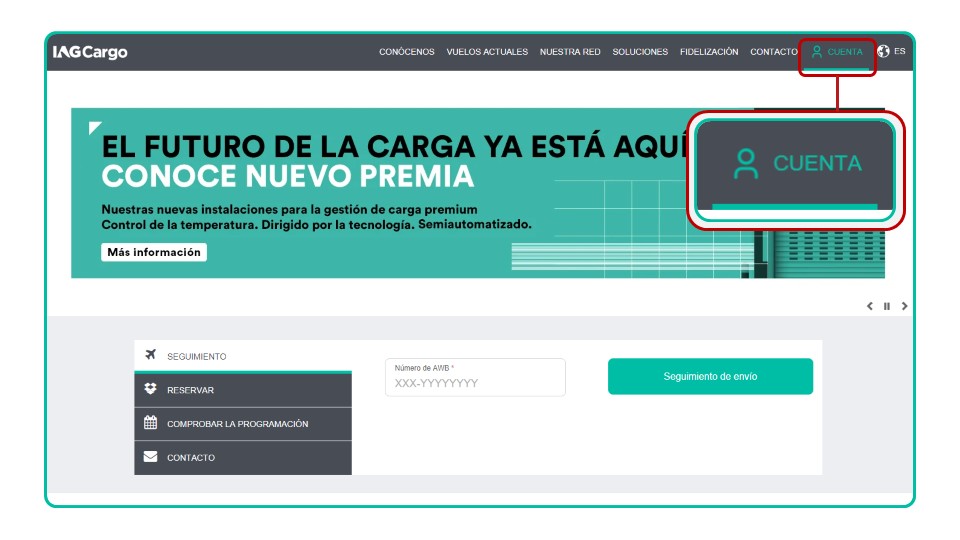
Una vez que estés en la pantalla de 'INICIO DE SESIÓN', ingresa tu 'Nombre de usuario' y 'Contraseña'.
Si no tienes detalles de inicio de sesión, deberás registrarte para obtener una cuenta.
Para crear una cuenta, haz clic en 'REGISTRAR' y completa un breve formulario.
Una vez enviado, recibirás los detalles de tu inicio de sesión de nuestro servicio automatizado en un plazo máximo de 48 horas.
Si no recibes un correo electrónico, por favor, verifica tu carpeta de 'correo no deseado', ya que tu nombre de usuario y contraseña podrían haber llegado allí por error. Solo puedes registrarte para eBooking si eres un cliente existente de IAG Cargo. Si tienes alguna pregunta sobre tu inicio de sesión en IAGCargo.com, por favor, contacta a helpcargo@iagcargo.com.
Tu panel de control
Podrás ver todas tus próximas reservas. El panel de control está completamente sincronizado con nuestro sistema, por lo que verás todas las reservas asociadas a tu cuenta, incluso si las hizo un compañero.
Puedes filtrar tus reservas por ruta, fecha de vuelo y Conocimiento de Embarque Aéreo (AWB).
Rastrea los envíos utilizando la pestaña 'DESPACHADO' o buscando el AWB.
Obtén más información sobre un envío haciendo clic en el signo '+' y luego en 'DESCARGAR'.
Realizar una nueva reserva
Empieza haciendo clic en 'NUEVA RESERVA' en la esquina superior izquierda de tu panel de control.
Añade los detalles de tu reserva, incluido el AWB en el formato '125-0000000' o '075-0000000'. Una vez que hayas añadido un AWB correcto, el icono del candado se bloqueará.
Detalles de producto y mercancia
Elige el Producto requerido a través de las opciones desplegables.
Haz clic en 'Mercancía' y selecciona el código que mejor describa tus artículos.
Añade los detalles de tus artículos.
Es importante tener en cuenta que, para la carga suelta, debes especificar el peso por pieza. Si tienes varias piezas con dimensiones o pesos diferentes, debes añadir cada pieza por separado, seleccionando 'añadir más'. En el caso de que esté consolidado en una unidad, debes seleccionar el tipo de unidad deseada; para un pallet estándar selecciona 'PMC Lower Deck'.
Información adicional
Selecciona las opciones que mejor describan tus artículos.
Selecciona entre "GIRATORIO", "REMONTABLE" o "MERCANCÍAS PELIGROSAS".
Si tu carga no debería ser apilada, asegúrate de declararlo en el momento de la reserva desmarcando la casilla "REMONTABLE" para declarar tu carga como No Apilable. Para obtener más información, consulta nuestra página de .
Si tienes una asignación, marca 'ASIGNACIÓN' aquí. Si tu asignación es un Acuerdo de Servicio Empresarial (BSA), marca 'RESERVA BSA'.
Códigos de manejo
Los Códigos de Manejo Especial se pueden seleccionar haciendo clic en el icono '+' y buscando la mercancía, o el código directamente.
Dispositivos de rastreo
Si tus artículos contienen un dispositivo de rastreo,
Haz clic en el icono '+'.
Marca la casilla para seleccionar "ESTOY USANDO UN DISPOSITIVO DE RASTREO".
Selecciona el "TIPO" de dispositivo de rastreo en las opciones desplegables.
Una vez seleccionado, haz clic en "APLICAR".
Vea nuestros y nuestra guía para usar su propio dispositivo.
Una vez que hayas completado todos los detalles, haz clic en "ELEGIR RUTA".

Información de ruta
Dentro de la sección "Búsqueda de Sectores", podrás añadir la información de la ruta.
Haz clic y selecciona la fecha deseada.
Completa el Origen y el Destino.
Revisa los detalles y haz clic en "BUSCAR VUELOS".
Si necesitas información sobre nuestras rutas actuales, selecciona "VER NUESTRA RED". Esto te redirigirá a nuestra página de Red donde podrás ver la última información sobre nuestras rutas y operaciones.
Selección de ruta
Aquí encontrarás los resultados de tu búsqueda y las mejores rutas disponibles.
Haz clic en el icono del lápiz si necesitas ajustar los detalles de la búsqueda.
Para obtener más información sobre los diferentes productos, haz clic en la 'i' verde en la parte superior de la columna.
Puedes ordenar por Fecha y Hora de Llegada o Salida, Menos puntos de tránsito, Tiempo total de trayecto y Tarifa más económica.
También puedes filtrar los resultados por Tipo de Aeronave.
Selecciona tu opción de ruta preferida y haz clic en "CONTINUAR".
Realizar, Priorizar Y Critico
Aquí tienes un vistazo a las diferentes opciones de tarifas que tenemos disponibles.
Realizar - Producto de carga genérica que ofrece una solución simple y adecuada tanto para carga suelta como unitarizada. El producto se beneficia de la red de rutas más extensa desde España y el Reino Unido.
Priorizar - Es nuestro servicio más rápido de entrega de carga unitarizada y suelta de manera completamente segura, con envíos que reciben algunos de los tiempos de entrega más rápidos publicados de cualquier transportista aéreo.
Critico - Mejora para envíos que deben volar, no descargables. Capacidad garantizada, sin restricciones de tamaño o peso. El servicio incluye la monitorización del envío con actualizaciones de hitos para el cliente.
Si Realizar no está disponible, se te ofrecerá la opción de subir the categoría a Priorizar según la capacidad disponible.
Los clientes podrán reservar una variedad de tarifas, según el acceso existente (por ejemplo, PREF, CPA, BSA, MAR).
Tarifas SPOT
Las tarifas SPOT se pueden encontrar en azul bajo la tarifa citada.
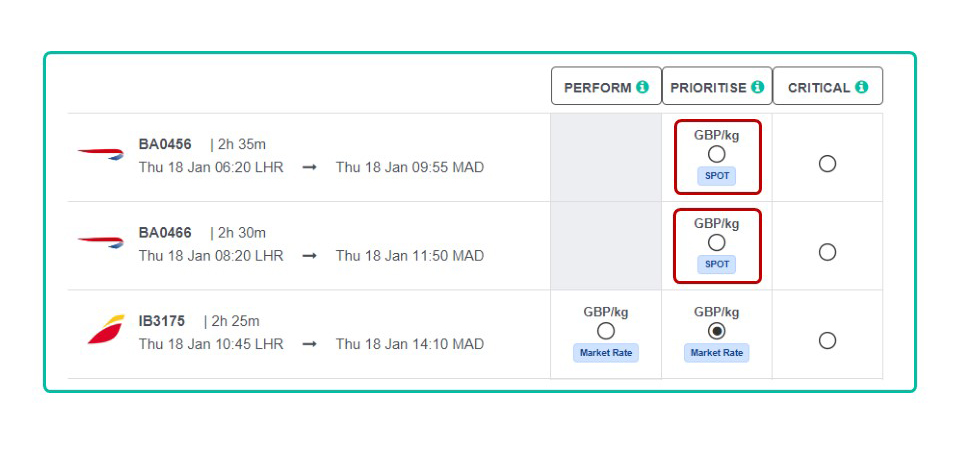
¿Qué es una tarifa SPOT?
Una tarifa SPOT es un precio ofertado para rutas y productos seleccionados.
¿Por qué no veo una tarifa SPOT?
Si no ves una tarifa SPOT, la ruta y producto que has seleccionado no cuentan la opción de precio SPOT.
Si necesitas más ayuda o información, por favor, contacta con tu representante de ventas local o a través de ebookingsupport@iagcargo.com.
¿Cuánto tiempo estará disponible mi tarifa SPOT?
Tu tarifa SPOT permanecerá activa por un corto periodo y se confirmará una vez reservada. Ten en cuenta que si cancelas y vuelves a reservar o modificas tu reserva, la tarifa estará sujeta a cambios según la disponibilidad de la ruta.
Detalles de contacto
Añade tus detalles de contacto para que podamos comunicarnos contigo en caso de cambios en tu reserva.
Las reservas realizadas para Animales Vivos, Restos Humanos, Clima Constante y Critical requieren detalles obligatorios de remitente y destinatario en el momento de la reserva, por favor, añádelos aquí.
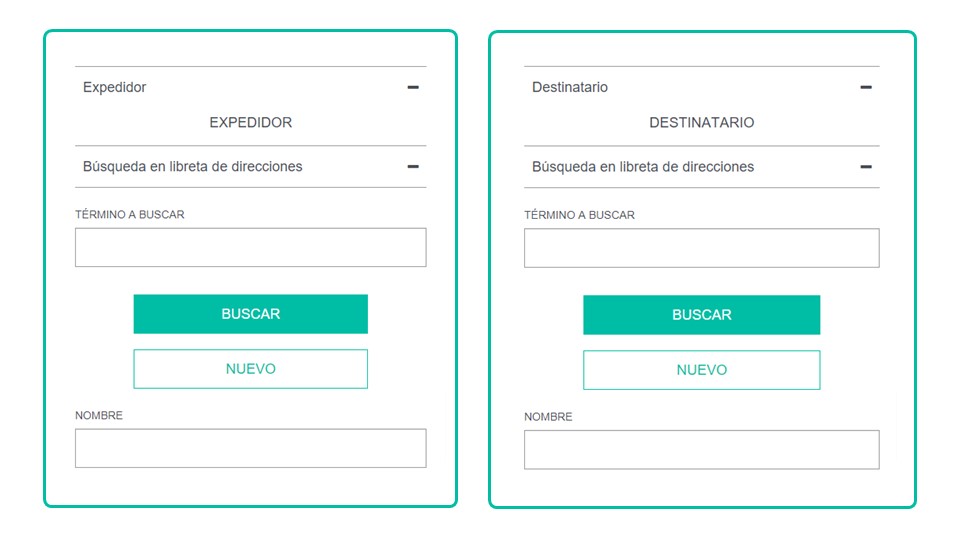
Una vez que hayas completado los detalles de contacto, haz clic en 'ENVIAR'.
Tarifas y envio
Revisa los detalles de tu tarifa y haz clic en 'ENVIAR RESERVA'.
Ahora has realizado tu reserva con éxito y un resumen aparecerá en tu panel como CONFIRMADO, momento en el cual recibirás una confirmación en la dirección de correo electrónico vinculada a tu cuenta de eBooking.
Guardar plantillas
Crear tu plantilla
Las reservas repetidas son aún más fáciles con plantillas personalizadas que te permiten reservar envíos en bloque por un periodo prolongado. Esta función fue diseñada para asignaciones, pero también puede utilizarse con cualquier otro tipo de reserva.
Comienza haciendo clic en 'Nueva Reserva' en la esquina superior izquierda de la pantalla.
Realiza la primera reserva de la misma manera que una reserva de venta libre ad hoc (revisa la sección "Realizar una reserva").
Haz clic en la reserva en tu panel de control y haz clic en 'GUARDAR COMO PLANTILLA', dándole un nombre adecuado que sea claro para ti.
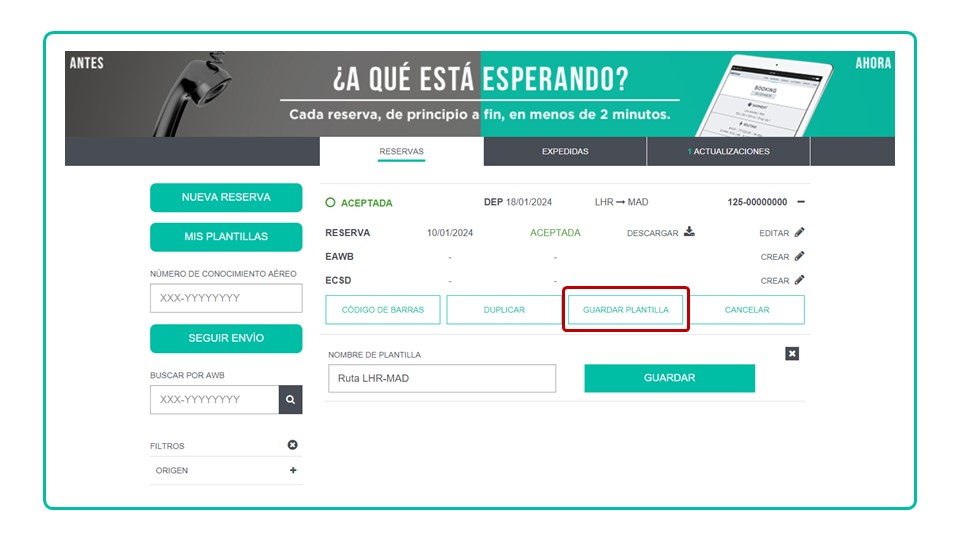
El sistema almacenará todos los detalles importantes, como tipo de unidad, peso de unidad, mercancía y producto.
Uso de 'Mis Plantillas'
Las plantillas se pueden acceder haciendo clic en el botón 'MIS PLANTILLAS'.
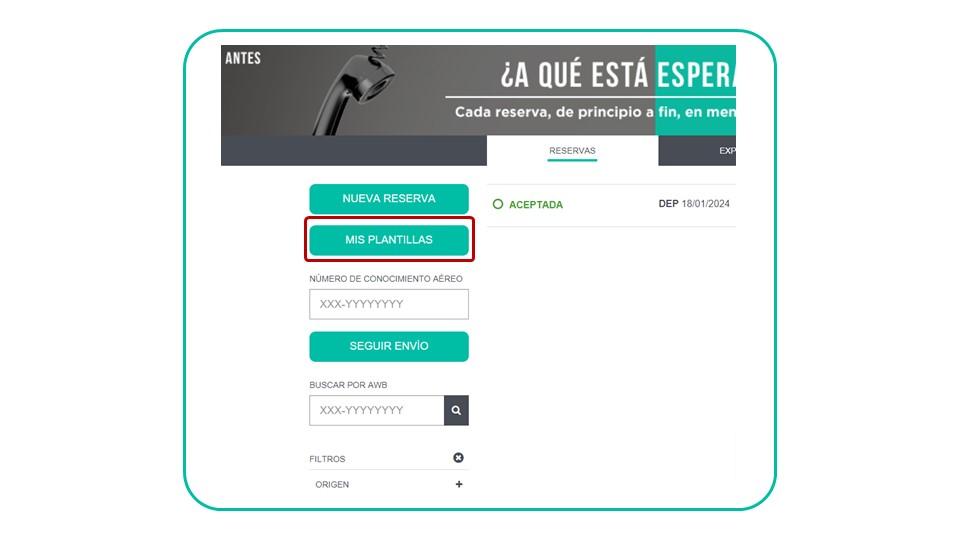
Dentro de la sección "MIS PLANTILLAS", podrás ver todas tus plantillas guardadas.
Crear múltiples reservas
Puedes optar por reservar múltiples envíos utilizando la misma plantilla.
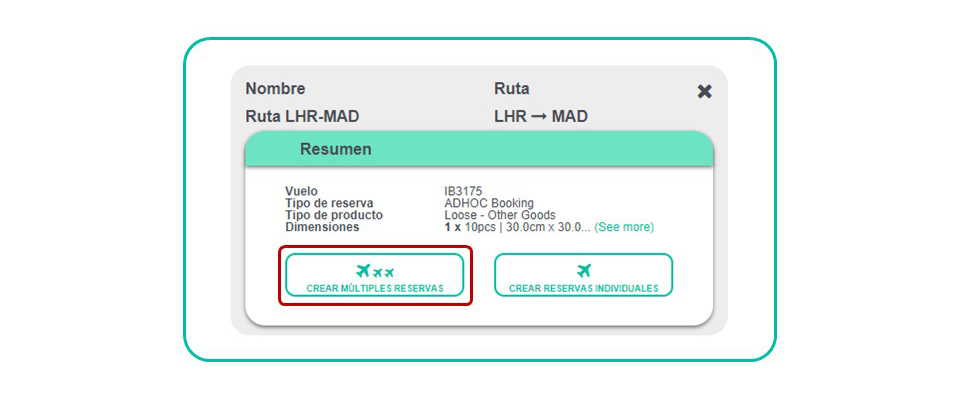
Esto te pedirá que ingreses algunas fechas y días de la semana.
Este será el periodo en el que deseas reservar las asignaciones y los días de la semana en que se deben reservar. El periodo de reserva suele ser dentro de un mes, pero se puede configurar para cualquier longitud de tiempo.
Una vez que hayas seleccionado las fechas, se abrirá una nueva pantalla que te permitirá ingresar los AWBs. Es posible que desees consultar la columna de fechas para hacer coincidir los AWBs con las fechas correctas.
Para ahorrar tiempo, puedes copiar y pegar los AWBs en esta sección. Cuando hayas completado los AWBs, haz clic en 'ENVIAR RESERVAS'. Es importante usar nuevos AWBs en una plantilla, ya que reutilizar AWBs de una reserva cancelada anteriormente puede causar un error en la reserva de la plantilla.
Reservas que salen en 12 días
Para reservas que salen en los próximos 12 días, tus reservas de asignación aparecerán en tu tablero como PROGRAMADAS durante la primera hora después de enviarlas, después de lo cual aparecerán como CONFIRMADAS. Cualquier reserva que deba salir después de este periodo aparecerá como PROGRAMADA hasta 12 días antes de la salida.
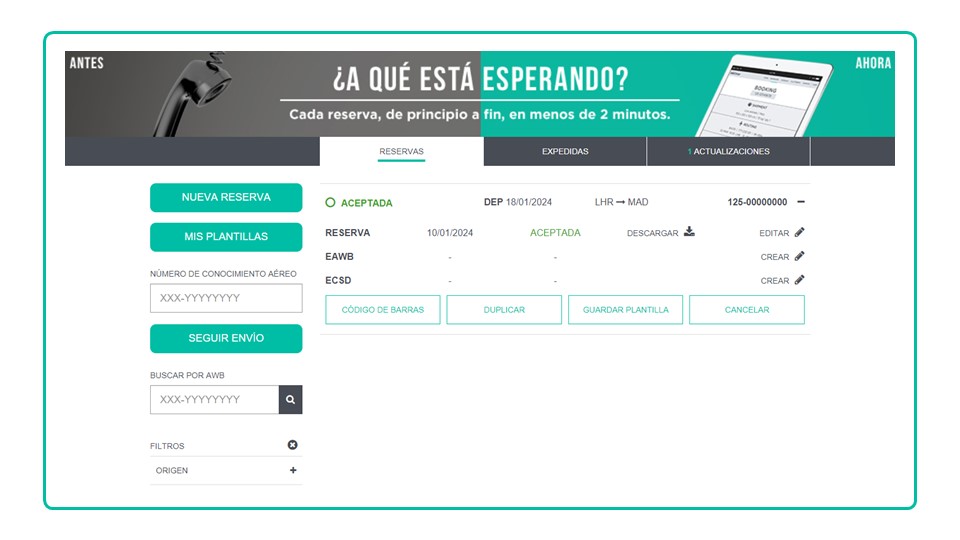
Si acabas de hacer tu plantilla para un vuelo que sale en los próximos 12 días y tu reserva aún no se ha confirmado, puede tomar hasta 90 minutos procesarse automáticamente.
Modificaciones de reserva
Es fácil cambiar o cancelar una reserva online y todo se hace a través de tu panel de control.
Selecciona el AWB que te gustaría modificar en tu panel de control y haz clic en el símbolo '+' para ver más opciones.
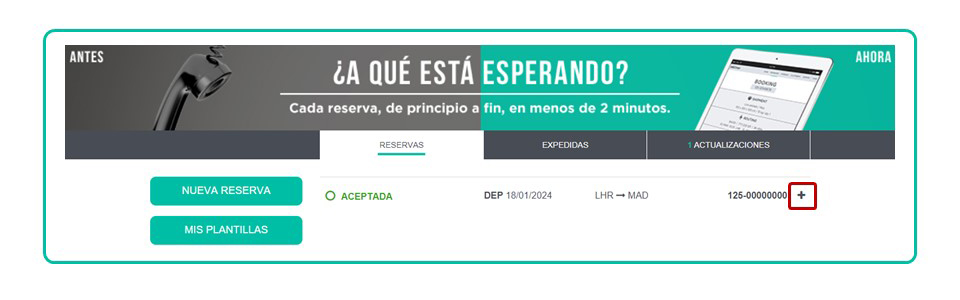
Para cambiar una reserva, haz clic en 'EDITAR', esto recuperará los detalles de la reserva.
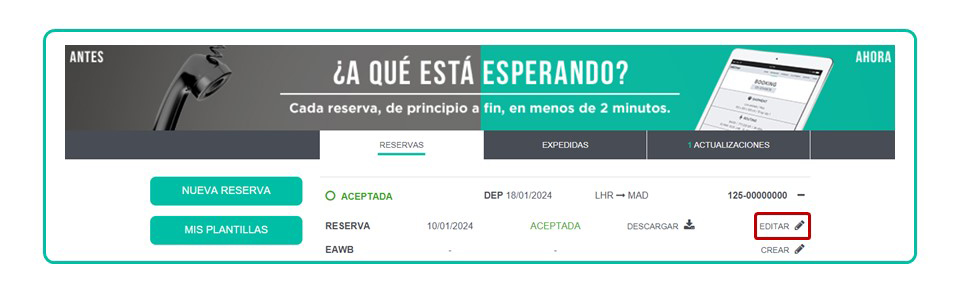
Dentro de las opciones de "RESERVA", haz clic en la sección que deseas editar. Elimina la información de la parte de la reserva que deseas cambiar e ingresa los nuevos detalles.
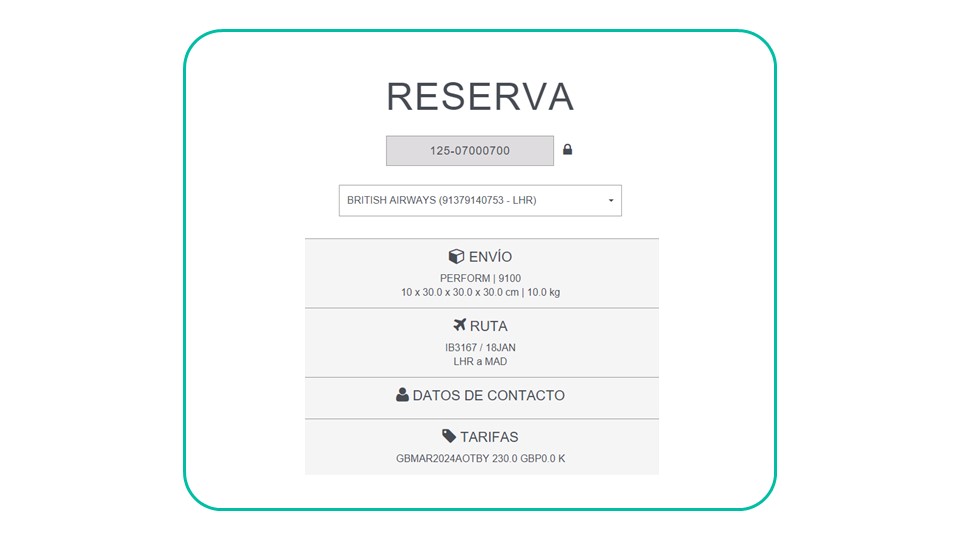
Todos los detalles de la reserva se pueden modificar. Una vez que el nuevo formulario coincida con tus nuevos requisitos, vuelve a enviarlo en la parte inferior de la página.
Para cancelar una reserva, haz clic en el botón 'CANCELAR'.
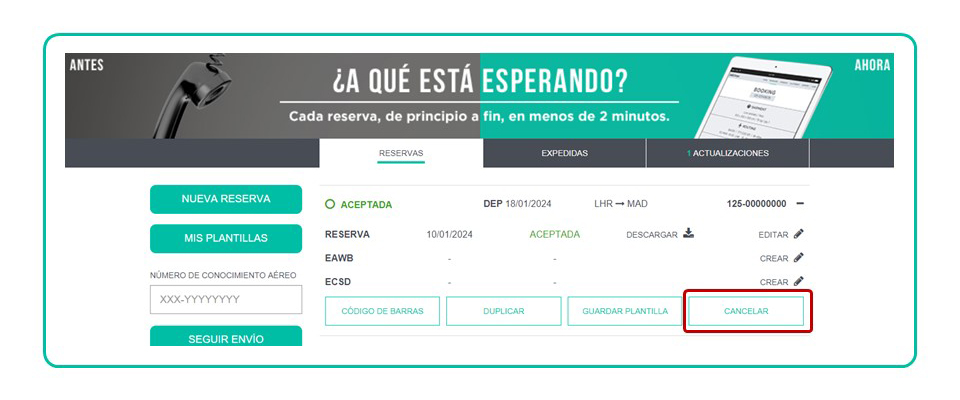
Esto activará una solicitud de cancelación y si tiene éxito, verás que el AWB desaparecerá del panel de control en 'RESERVAS' y se moverá a 'ACTUALIZACIONES' y apareciendo como 'CANCELADA'.
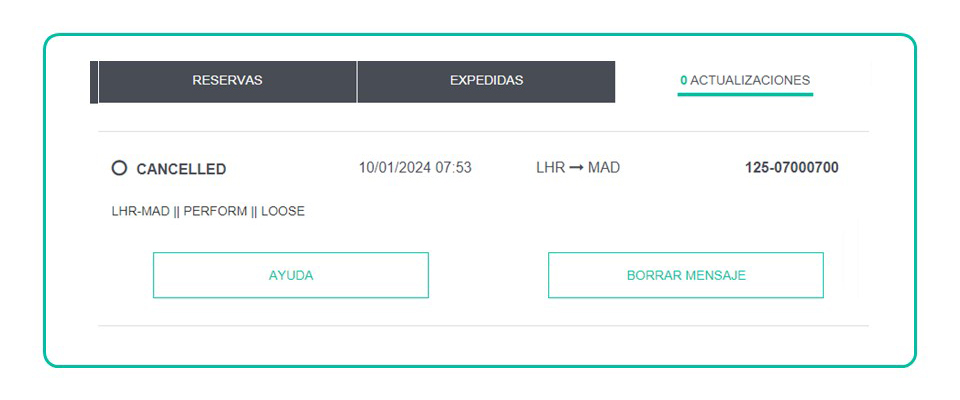
Información adicional
Si necesitas más información, visita nuestras Preguntas Frecuentes de la Guía de eBooking.
Si necesitas más orientación o tienes sugerencias que podrían ayudarte a ahorrar tiempo en el proceso de reserva, estaremos encantados de ayudar.
Ponte en contacto utilizando la siguiente dirección de correo electrónico:
¿Cómo comenzar?
Con e-Booking, puedes realizar reservas asignadas, así como envíos ad hoc de venta libre. Hacer una reserva ad hoc de venta libre online es muy sencillo y podrá completarla en menos de dos minutos; ya sea que estés enviando su mercancía mediante la red de aerolíneas de IAG Cargo, nuestros cargueros o camiones.
Puedes reservar todos los productos de IAG Cargo online, con la excepción de Correo y Mensajería.
Las reservas de algunos productos, como Constant Climate, Animales Vivos, Restos Humanos y Secure, pueden requerir información adicional. Por favor, lea nuestra sección de Preguntas Frecuentes para obtener más información..
Para empezar, haga clic en 'CUENTA' en la esquina superior derecha.
Una vez que estés en la pantalla de 'INICIO DE SESIÓN', ingresa tu 'Nombre de usuario' y 'Contraseña'.
Si no tienes detalles de inicio de sesión, deberás registrarte para obtener una cuenta.
Para crear una cuenta, haz clic en 'REGISTRAR' y completa un breve formulario.
Una vez enviado, recibirás los detalles de tu inicio de sesión de nuestro servicio automatizado en un plazo máximo de 48 horas.
Si no recibes un correo electrónico, por favor, verifica tu carpeta de 'correo no deseado', ya que tu nombre de usuario y contraseña podrían haber llegado allí por error. Solo puedes registrarte para e-Booking si eres un cliente existente de IAG Cargo. Si tienes alguna pregunta sobre tu inicio de sesión en IAGCargo.com, por favor, contacta a helpcargo@iagcargo.com.
Tu panel de control
Podrás ver todas tus próximas reservas. El panel de control está completamente sincronizado con nuestro sistema, por lo que verás todas las reservas asociadas a tu cuenta, incluso si las hizo un compañero.
Puedes filtrar tus reservas por ruta, fecha de vuelo y Conocimiento de Embarque Aéreo (AWB).
Rastrea los envíos utilizando la pestaña 'DESPACHADO' o buscando el AWB.
Obtén más información sobre un envío haciendo clic en el signo '+' y luego en 'DESCARGAR'.
Realizar una nueva reserva
Empieza haciendo clic en 'NUEVA RESERVA' en la esquina superior izquierda de tu panel de control.
Añade los detalles de tu reserva, incluido el AWB en el formato '125-0000000' o '075-0000000'. Una vez que hayas añadido un AWB correcto, el icono del candado se bloqueará.
Detalles de producto y mercancia
Elige el Producto requerido a través de las opciones desplegables.
Haz clic en 'Mercancía' y selecciona el código que mejor describa tus artículos.
Añade los detalles de tus artículos.
Es importante tener en cuenta que, para la carga suelta, debes especificar el peso por pieza. Si tienes varias piezas con dimensiones o pesos diferentes, debes añadir cada pieza por separado, seleccionando 'añadir más'. En el caso de que esté consolidado en una unidad, debes seleccionar el tipo de unidad deseada; para un pallet estándar selecciona 'PMC Lower Deck'.
Información adicional
Selecciona las opciones que mejor describan tus artículos.
Selecciona entre "GIRATORIO", "REMONTABLE" o "MERCANCÍAS PELIGROSAS".
Si tu carga no debería ser apilada, asegúrate de declararlo en el momento de la reserva desmarcando la casilla "REMONTABLE" para declarar tu carga como No Apilable. Para obtener más información, consulta nuestra página de .
Si tienes una asignación, marca 'ASIGNACIÓN' aquí. Si tu asignación es un Acuerdo de Servicio Empresarial (BSA), marca 'RESERVA BSA'.
Códigos de manejo
Los Códigos de Manejo Especial se pueden seleccionar haciendo clic en el icono '+' y buscando la mercancía, o el código directamente.
Dispositivos de rastreo
Si tus artículos contienen un dispositivo de rastreo,
Haz clic en el icono '+'.
Marca la casilla para seleccionar "ESTOY USANDO UN DISPOSITIVO DE RASTREO".
Selecciona el "TIPO" de dispositivo de rastreo en las opciones desplegables.
Una vez seleccionado, haz clic en "APLICAR".
Vea nuestros y nuestra guía para usar su propio dispositivo.
Una vez que hayas completado todos los detalles, haz clic en "ELEGIR RUTA".
Información de ruta
Dentro de la sección "Búsqueda de Sectores", podrás añadir la información de la ruta.
Haz clic y selecciona la fecha deseada.
Completa el Origen y el Destino.
Revisa los detalles y haz clic en "BUSCAR VUELOS".
Si necesitas información sobre nuestras rutas actuales, selecciona "VER NUESTRA RED". Esto te redirigirá a nuestra página de Red donde podrás ver la última información sobre nuestras rutas y operaciones.
Selección de ruta
Aquí encontrarás los resultados de tu búsqueda y las mejores rutas disponibles.
Haz clic en el icono del lápiz si necesitas ajustar los detalles de la búsqueda.
Para obtener más información sobre los diferentes productos, haz clic en la 'i' verde en la parte superior de la columna.
Puedes ordenar por Fecha y Hora de Llegada o Salida, Menos puntos de tránsito, Tiempo total de trayecto y Tarifa más económica.
También puedes filtrar los resultados por Tipo de Aeronave.
Selecciona tu opción de ruta preferida y haz clic en "CONTINUAR".
Realizar, Priorizar Y Critico
Aquí tienes un vistazo a las diferentes opciones de tarifas que tenemos disponibles.
Realizar - Producto de carga genérica que ofrece una solución simple y adecuada tanto para carga suelta como unitarizada. El producto se beneficia de la red de rutas más extensa desde España y el Reino Unido.
Priorizar - Es nuestro servicio más rápido de entrega de carga unitarizada y suelta de manera completamente segura, con envíos que reciben algunos de los tiempos de entrega más rápidos publicados de cualquier transportista aéreo.
Critico - Mejora para envíos que deben volar, no descargables. Capacidad garantizada, sin restricciones de tamaño o peso. El servicio incluye la monitorización del envío con actualizaciones de hitos para el cliente.
Si Realizar no está disponible, se te ofrecerá la opción de subir the categoría a Priorizar según la capacidad disponible.
Los clientes podrán reservar una variedad de tarifas, según el acceso existente (por ejemplo, PREF, CPA, BSA, MAR).
Tarifas SPOT
Las tarifas SPOT se pueden encontrar en azul bajo la tarifa citada.
¿Qué es una tarifa SPOT?
Una tarifa SPOT es un precio ofertado para rutas y productos seleccionados.
¿Por qué no veo una tarifa SPOT?
Si no ves una tarifa SPOT, la ruta y producto que has seleccionado no cuentan la opción de precio SPOT.
Si necesitas más ayuda o información, por favor, contacta con tu representante de ventas local o a través de ebookingsupport@iagcargo.com.
¿Cuánto tiempo estará disponible mi tarifa SPOT?
Tu tarifa SPOT permanecerá activa por un corto periodo y se confirmará una vez reservada. Ten en cuenta que si cancelas y vuelves a reservar o modificas tu reserva, la tarifa estará sujeta a cambios según la disponibilidad de la ruta.
Detalles de contacto
Añade tus detalles de contacto para que podamos comunicarnos contigo en caso de cambios en tu reserva.
Las reservas realizadas para Animales Vivos, Restos Humanos, Clima Constante y Critical requieren detalles obligatorios de remitente y destinatario en el momento de la reserva, por favor, añádelos aquí.
Una vez que hayas completado los detalles de contacto, haz clic en 'ENVIAR'.
Tarifas y envio
Revisa los detalles de tu tarifa y haz clic en 'ENVIAR RESERVA'.
Ahora has realizado tu reserva con éxito y un resumen aparecerá en tu panel como CONFIRMADO, momento en el cual recibirás una confirmación en la dirección de correo electrónico vinculada a tu cuenta de e-Booking.
Guardar plantillas
Crear tu plantilla
Las reservas repetidas son aún más fáciles con plantillas personalizadas que te permiten reservar envíos en bloque por un periodo prolongado. Esta función fue diseñada para asignaciones, pero también puede utilizarse con cualquier otro tipo de reserva.
Comienza haciendo clic en 'Nueva Reserva' en la esquina superior izquierda de la pantalla.
Realiza la primera reserva de la misma manera que una reserva de venta libre ad hoc (revisa la sección "Realizar una reserva").
Haz clic en la reserva en tu panel de control y haz clic en 'GUARDAR COMO PLANTILLA', dándole un nombre adecuado que sea claro para ti.
El sistema almacenará todos los detalles importantes, como tipo de unidad, peso de unidad, mercancía y producto.
Uso de 'Mis Plantillas'
Las plantillas se pueden acceder haciendo clic en el botón 'MIS PLANTILLAS'.
Dentro de la sección "MIS PLANTILLAS", podrás ver todas tus plantillas guardadas.
Crear múltiples reservas
Puedes optar por reservar múltiples envíos utilizando la misma plantilla.
Esto te pedirá que ingreses algunas fechas y días de la semana.
Este será el periodo en el que deseas reservar las asignaciones y los días de la semana en que se deben reservar. El periodo de reserva suele ser dentro de un mes, pero se puede configurar para cualquier longitud de tiempo.
Una vez que hayas seleccionado las fechas, se abrirá una nueva pantalla que te permitirá ingresar los AWBs. Es posible que desees consultar la columna de fechas para hacer coincidir los AWBs con las fechas correctas.
Para ahorrar tiempo, puedes copiar y pegar los AWBs en esta sección. Cuando hayas completado los AWBs, haz clic en 'ENVIAR RESERVAS'. Es importante usar nuevos AWBs en una plantilla, ya que reutilizar AWBs de una reserva cancelada anteriormente puede causar un error en la reserva de la plantilla.
Reservas que salen en 12 días
Para reservas que salen en los próximos 12 días, tus reservas de asignación aparecerán en tu tablero como PROGRAMADAS durante la primera hora después de enviarlas, después de lo cual aparecerán como CONFIRMADAS. Cualquier reserva que deba salir después de este periodo aparecerá como PROGRAMADA hasta 12 días antes de la salida.
Si acabas de hacer tu plantilla para un vuelo que sale en los próximos 12 días y tu reserva aún no se ha confirmado, puede tomar hasta 90 minutos procesarse automáticamente.
Modificaciones de reserva
Es fácil cambiar o cancelar una reserva online y todo se hace a través de tu panel de control.
Selecciona el AWB que te gustaría modificar en tu panel de control y haz clic en el símbolo '+' para ver más opciones.
Para cambiar una reserva, haz clic en 'EDITAR', esto recuperará los detalles de la reserva.
Dentro de las opciones de "RESERVA", haz clic en la sección que deseas editar. Elimina la información de la parte de la reserva que deseas cambiar e ingresa los nuevos detalles.
Todos los detalles de la reserva se pueden modificar. Una vez que el nuevo formulario coincida con tus nuevos requisitos, vuelve a enviarlo en la parte inferior de la página.
Para cancelar una reserva, haz clic en el botón 'CANCELAR'.
Esto activará una solicitud de cancelación y si tiene éxito, verás que el AWB desaparecerá del panel de control en 'RESERVAS' y se moverá a 'ACTUALIZACIONES' y apareciendo como 'CANCELADA'.
Información adicional
Si necesitas más información, visita nuestras Preguntas Frecuentes de la Guía de e-Booking.
Si necesitas más orientación o tienes sugerencias que podrían ayudarte a ahorrar tiempo en el proceso de reserva, estaremos encantados de ayudar.
Ponte en contacto utilizando la siguiente dirección de correo electrónico: